Вимикач AI у Canva: що це змінює для брендів і креаторів
Canva дозволяє користувачам Free і Pro вимкнути генеративний AI та бачити менше AI-шаблонів. Що вимикається, що лишається і як цим користуватися.
Олена, me20 Studio · 3 хв читання
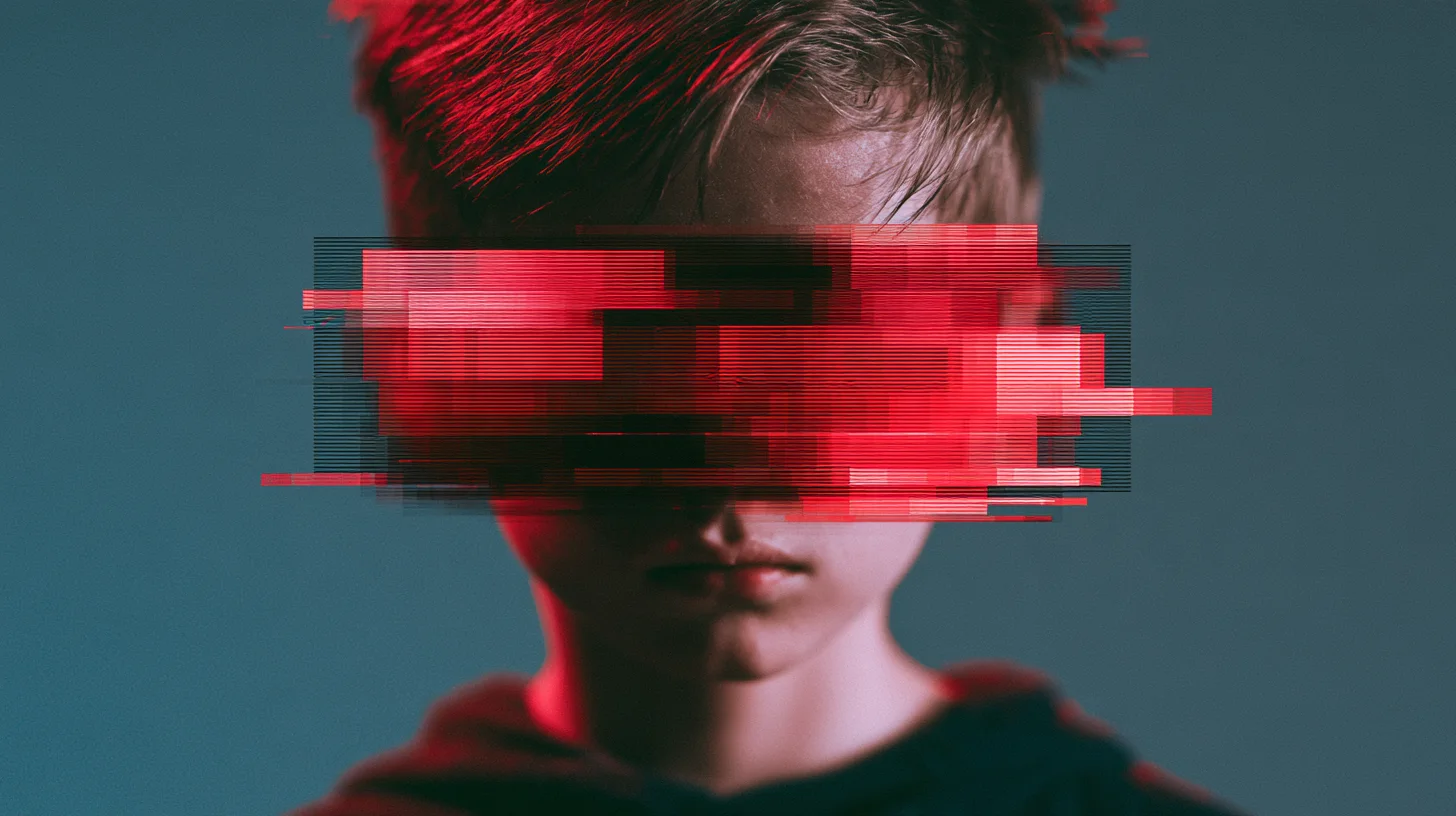
У Canva з'явився вимикач генеративного AI. 19 листопада Canva оголосила «AI Controls» — два безкоштовні налаштування для користувачів Free і Pro. Перше вимикає генеративні інструменти Canva, як-от Magic Write, Magic Edit і Dream Lab; друге показує менше шаблонів і графіки, створених AI. Обидва можна будь-коли повернути назад.
Що Canva оголосила 19 листопада?
Canva додала два нові налаштування, і тепер кожен сам вирішує, скільки генеративного AI бачити в редакторі. Як сказали в Canva, «не нам указувати, як комусь творити». За даними Engadget, PetaPixel, 9to5Google і tbreak:
- Налаштування 1 — «Enable generative AI features». Перемикач у Profile → Settings → Permissions.
- Налаштування 2 — менше AI-контенту. У Profile → Your account → AI personalization.
- Для кого. Користувачі Canva Free і Pro, без доплати.
- Команди й компанії. В акаунтах Business, Enterprise, Teams і Education адміністратори вже мають дозволи, що керують використанням AI у команді (tbreak).
Новина з'явилася через місяць після запуску Canva Craft — власної моделі зображень Canva.
Що вимикається, а що лишається?
Коли перемикач вимкнено, генеративні інструменти Canva зникають — Magic Write, Magic Edit, Dream Lab та інші, — а Background Remover і Magic Grab лишаються. PetaPixel і tbreak перелічують:
| Вимикається | Лишається |
|---|---|
| Magic Write, Magic Design, Magic Edit, Magic Expand, Magic Layers | Background Remover |
| Dream Lab (генерація зображень) і AI Shapes | Magic Grab |
| Canva Code; чат Canva AI більше не створює зображень |
За словами Canva, два інструменти, що лишаються, пришвидшують щоденну роботу, «нічого нового не генеруючи»: вони працюють із тим, що вже є на зображенні, і, за tbreak та Engadget, не додають AI-позначку в метадані файлу.
Що робить налаштування «менше AI-контенту»?
Друге налаштування зменшує кількість AI-елементів у пошуку, але не блокує їх. Коли воно ввімкнене, Canva показує першими шаблони, графіку й елементи, створені людьми (PetaPixel). За словами Canva, згенерована AI лише невелика частина бібліотеки — зокрема деякі абстрактні фони й ілюстрована графіка.
Як пише tbreak, посилаючись на довідку Canva, налаштування не змінює наявних дизайнів, не діє в Canva AI, сторонніх застосунках і коли Canva працює через API чи MCP-сервер, а ще вмикається поступово — тож у вас його може поки не бути.
Що це змінює для брендів, маркетологів і креаторів
Вимикач перетворює правило про AI на налаштування, яким справді можна користуватися. Частина клієнтів, видань і конкурсів вимагає робіт без генеративного AI; іншим AI підходить, якщо його позначено.
- Бренди можуть записати правило в бриф: «AI у Canva вимкнено для цієї кампанії» — тепер зрозуміла інструкція, яку легко перевірити.
- Маркетологам, які працюють із фрилансерами на Free чи Pro, більше не треба вірити на слово, що ніхто не натиснув Magic Edit.
- Креатори можуть лишати AI для чернеток і вимикати його для клієнтських файлів, що мають бути без AI. Дизайни з AI-елементами мають AI-позначку в метаданих, тож історія роботи лишається чесною в будь-якому разі.
Як використати це в наступному проєкті
Домовтеся про правило щодо AI в брифі, налаштуйте акаунт до того, як відкриєте файли, і записуйте AI, використаний в інших інструментах. Крок за кроком:
1. Спершу домовтеся про правило. Запишіть у бриф, чи дозволений генеративний AI і на яких етапах. 2. Налаштуйте акаунт. Вимкніть перемикач до того, як відкриєте файли проєкту, і ввімкніть «менше AI-контенту», якщо шаблони мають бути створені людьми. 3. Лишіть корисних помічників. Background Remover і Magic Grab і далі працюють для вирізання та правок макета. 4. Фіксуйте кроки поза Canva. Якщо AI дозволений в інших інструментах — наприклад, апскейл справжнього фото товару в Magnific чи чернетка відео в Runway, — запишіть це в нотатки до передачі файлів і збережіть AI-позначки (див. наш гід про AI-позначки на маркетплейсах). 5. Перевірте перед здачею. Перегляньте кожен шаблон і кожну графіку, які ви використали.
Потрібні візуали з AI, без нього або з чесним поєднанням обох? Подивіться наші зображення і відео або розкажіть про проєкт.
P.S. Підпис під обкладинкою — це готовий промпт. Скопіюйте його в Midjourney, Higgsfield чи інший генератор зображень і створіть власну версію.