Як зберегти справжній колір товару на AI-фото
Колір товару на AI-фото часто «пливе». Як цього уникнути: колірний референс у брифі, нейтральний екран, експорт у sRGB і звірка кожного варіанта.
Олена, me20 Studio · 3 хв читання
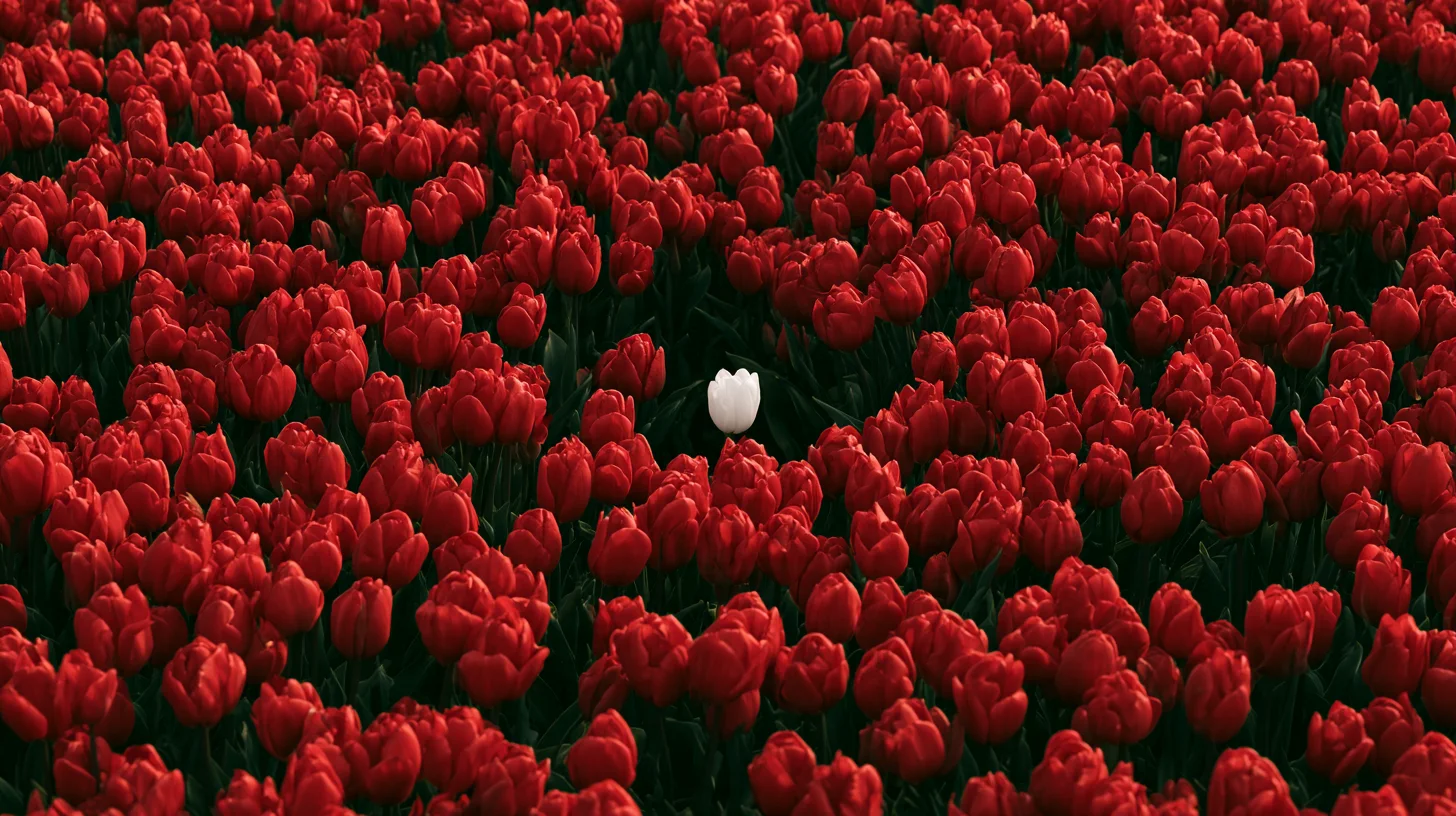
Щоб зберегти справжній колір товару на AI-фото, зафіксуйте колір ще до першого промпту й перевірте його перед здачею: додайте до брифу точне за кольором фото реального товару, оцінюйте результат на нейтральному екрані, експортуйте зображення для вебу в sRGB і звіряйте кожен варіант зі справжнім виробом. Ось ця процедура крок за кроком.
Чому колір на AI-фото товару «пливе»?
Генератори зображень інтерпретують колір із тексту й референсів, тож пляшка «шавлієвого» кольору може вийти оливковою або м'ятною.
- Слова неточні: для когось «темно-синій» — це індиго, для когось — майже чорний.
- Світло у згенерованій сцені тонує все довкола: теплий захід сонця робить білу коробку кремовою.
- Екрани теж показують по-різному. Посібник Adobe з керування кольором пояснює, що кожен пристрій працює у власному діапазоні кольорів (гамуті), а монітори ще й відрізняються моделлю та віком.
Додайте до брифу колірний референс
Найнадійніший колірний референс — фото реального товару при нейтральному денному світлі поруч із чимось справді білим або сірим.
- Знімайте товар рівно, без фільтрів, «режимів краси» та різких тіней.
- Додайте кольорові коди бренду (HEX, RGB чи Pantone), якщо вони є.
- Називайте колір так само, як на сторінці товару: Google Merchant Center вимагає, щоб колір у даних про товар збігався з цільовою сторінкою.
Оцінюйте колір на нейтральному екрані
Перевіряйте результат на одному відкаліброваному екрані, за стабільного світла й у нейтральному оточенні.
- У посібнику Adobe зазначено, що найкращий колір для кімнати перегляду — нейтральний сірий: яскраві стіни й світло з вікна змінюють те, що ви бачите.
- Порівнюйте з референсним фото поруч, в однаковому масштабі.
- Невеликі зсуви виправляйте в редакторі на кшталт Adobe Photoshop, а не генеруйте зображення заново, ризикуючи втратити вдалу композицію.
Експортуйте зображення для вебу в sRGB
Для сайтів і маркетплейсів зберігайте фінальні зображення в колірному профілі sRGB.
- Довідка Shopify пояснює, що платформа видаляє колірний профіль із завантажених зображень, а браузери вважають зображення без профілю зображеннями в sRGB.
- Тож файл, збережений у ширшому профілі, після завантаження може виглядати тьмянішим або зі зсувом кольору.
- Для друку запитайте в друкарні, який профіль їм потрібен: колір для друку — окремий етап.
Перевірте кожен варіант перед здачею
Звіряйте кожне фінальне зображення зі справжнім товаром — по одному колірному варіанту за раз.
- Google Merchant Center просить окреме зображення для кожного варіанта й щоб фото точно передавало колір, візерунок, фактуру поверхні та матеріал.
- Показуйте лише той варіант, що продається, а не групове фото всіх кольорів.
- Перевіряйте деталі, які AI часто змінює: етикетки, шви, металеві елементи й прозорі матеріали.
Більше про візуали для товарів: як скласти бриф для AI-зйомки товару і що маркетплейси дозволяють для AI-фото товарів. Наші роботи — у портфоліо зображень. Потрібні фото товару в справжньому кольорі? Розкажіть про свій товар.
P.S. Підпис під обкладинкою — це готовий промпт. Скопіюйте його в Midjourney, Higgsfield чи інший генератор зображень і створіть власну версію.