Як збільшити AI-зображення для друку: пікселі, режими, процес
Скільки пікселів потрібно для друку, чому AI-зображення треба збільшувати і коли обрати точний, а коли креативний апскейл для постерів і пакування.
Олена, me20 Studio · 2 хв читання
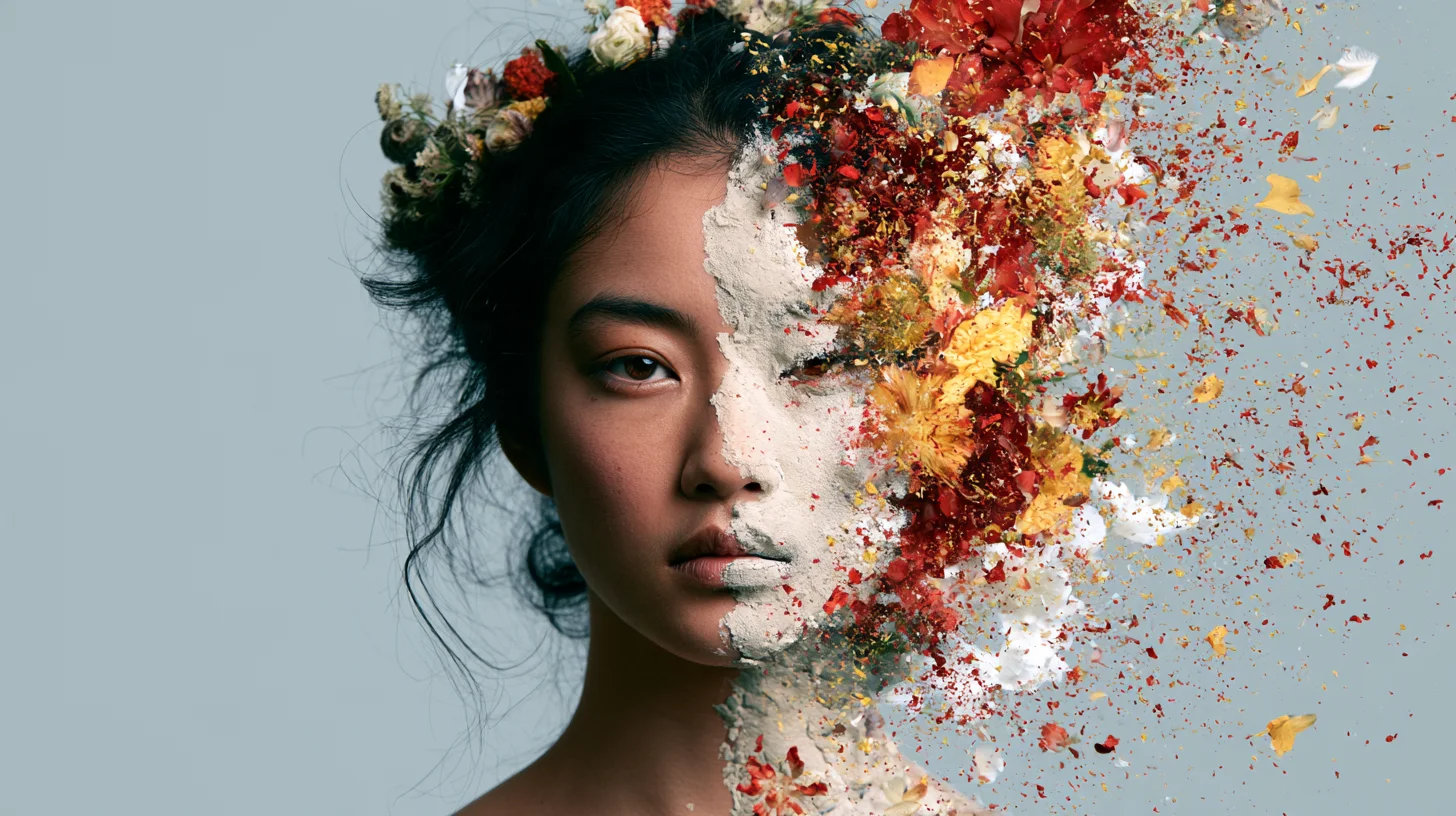
Щоб підготувати AI-зображення до друку, спершу порахуйте, скільки пікселів потрібно для потрібного розміру, потім збільште картинку AI-апскейлером у точному режимі і лише тоді перевірте деталі при масштабі 100%. Більшість AI-зображень створено під екран, тож без апскейлу постер чи коробка вийдуть розмитими або «пікселястими».
Скільки пікселів потрібно для друку?
Для друку потрібна певна кількість пікселів на дюйм, тож що більший відбиток, то більше пікселів має бути у файлі. Adobe називає 300 DPI загальним орієнтиром для якісних фото й флаєрів. Для постерів можна опуститися приблизно до 100 DPI — залежно від розміру й відстані, з якої на них дивитимуться.
Проста формула: помножте розмір відбитка в дюймах на 300. Для друку 10 × 10 дюймів потрібно 3000 × 3000 пікселів. Для постера A3 (приблизно 11,7 × 16,5 дюйма) — близько 3500 × 4950 пікселів.
Чому AI-зображення треба збільшувати
AI-генератори працюють для екранів, тому їхні файли зазвичай замалі для друку. Типове зображення 16:9 у нашій власній бібліотеці обкладинок має 1456 × 816 пікселів. При 300 DPI це лише близько 12 × 7 см — розмір фото на листівці.
Апскейл у 4 рази перетворює той самий файл приблизно на 5800 × 3300 пікселів — цього досить для чіткого друку завширшки близько 49 см при 300 DPI або значно більшого постера, на який дивляться здалеку.
Точний чи креативний: оберіть правильний режим
Апскейлер може або зберегти зображення таким, як є, або домалювати нові деталі, і для друку зазвичай потрібен перший варіант. У Magnific це добре видно на двох режимах:
- Precision — точний режим: на виході те саме, що на вході, лише більше й чіткіше, до 16×. Magnific радить його для фото, продуктів і друку.
- Creative додає згенеровані AI деталі й текстури, має повзунки Creativity, HDR і Resemblance. Він призначений для цифрового мистецтва, ілюстрацій і 3D-рендерів.
Gigapixel від Topaz Labs пропонує вибір моделей: Standard — для більшості фото, High Fidelity — для зображень, які вже мають високу роздільність, Art & CG — для ілюстрацій і комп'ютерної графіки, Face Recovery — для портретів, Redefine — щоб відновити сильно пошкоджені зображення. Функція Gigaprint ще й може надіслати збільшений файл одразу партнерові з друку.
Простий процес підготовки до друку
- Дізнайтеся в друкарні фінальний розмір і роздільність (і виліт під обріз, якщо це пакування).
- Генеруйте одразу в потрібному співвідношенні сторін — дивіться наш бриф для фотосесії продукту.
- Збільшуйте один раз до потрібного розміру в точному режимі; не апскейльте той самий файл знову і знову.
- Перегляньте зображення при 100%: краї, текст, руки й сам продукт.
- Експортуйте у форматі, який просить друкарня, а для великих тиражів замовте пробний відбиток.
Потрібні зображення, готові до друку? Розкажіть про свій проєкт.
P.S. Підпис під обкладинкою — це готовий промпт. Скопіюйте його в Midjourney, Higgsfield чи інший генератор зображень і створіть власну версію.